Smart Tasks 3.1 : taille du texte et tri des tâches
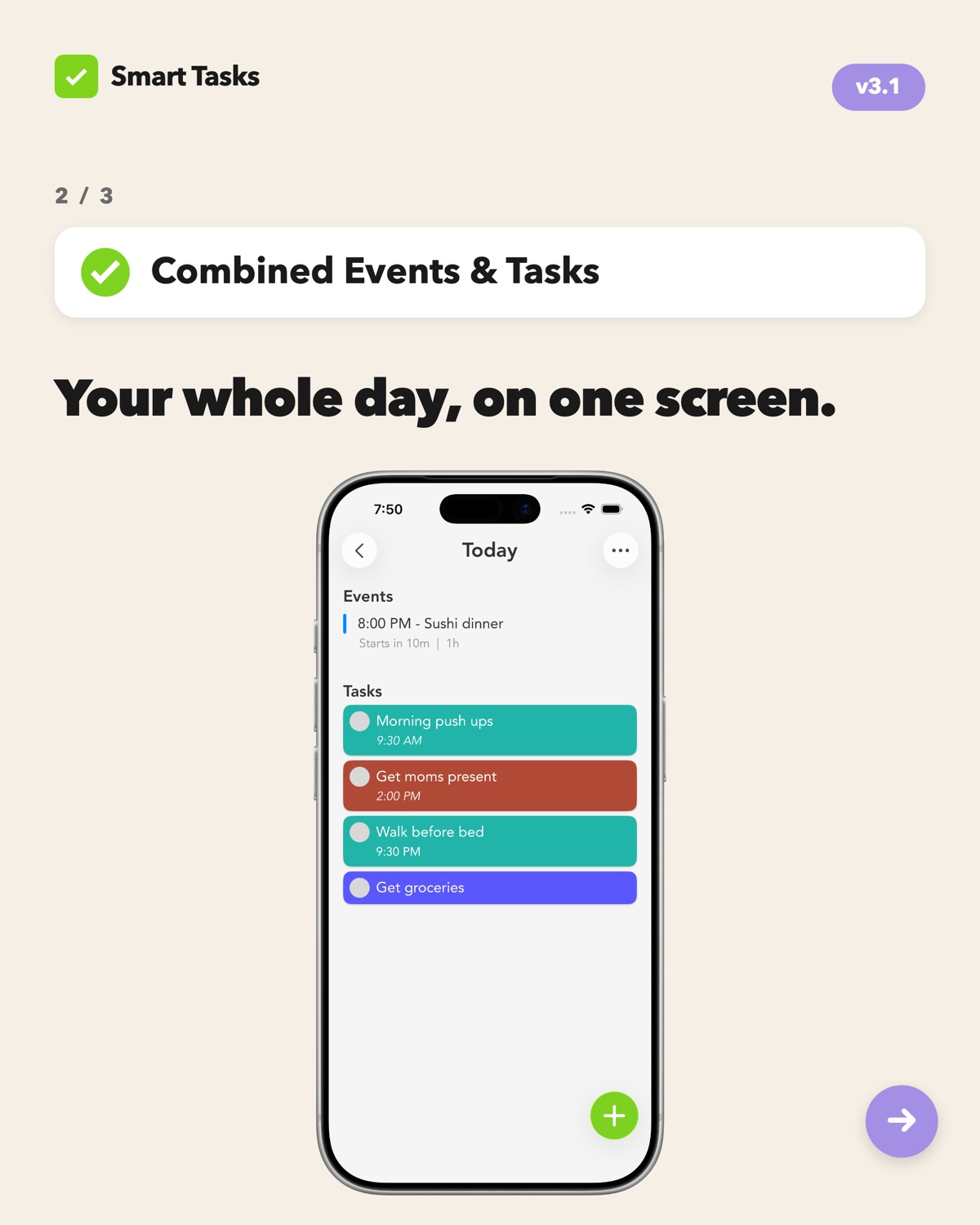
Smart Tasks 3.1 apporte une taille de texte dynamique, un écran commun aux événements et tâches, et un tri plus pratique !
Écran commun aux événements et tâches
- L’écran Événements affiche désormais toutes les tâches du jour à côté de vos événements
- Vous retrouvez toutes les interactions habituelles : glisser-déposer, actions de balayage et plus encore
Taille du texte dynamique
- Les listes de tâches et Paramètres s’adaptent désormais à la taille du texte de votre appareil
- Textes, boutons et icônes grandissent ou rétrécissent selon les réglages de taille du texte de votre iPhone ou iPad
- Idéal si vous préférez un texte plus grand ou plus petit dans Smart Tasks
Tri des tâches et routines
- Faites glisser les routines pour définir leur ordre chaque jour
- Les routines avec une heure définie sont triées automatiquement par heure
- Réorganisez plus vite tâches et routines par glisser-déposer dans chaque catégorie
- Consultez toutes vos routines depuis le menu ••• de « 7 prochains jours »
Améliorations générales
- Écran Paramètres actualisé
- Les événements reportés des jours précédents sont barrés
- La date actuelle et la catégorie s’affichent dans le menu d’actions rapides de la tâche
- Les actions rapides pour les tâches ont été déplacées dans les options Design
- Accédez aux options pertinentes depuis le menu ••• de « 7 prochains jours » et « Planifié »
- Les rappels Apple importés sont marqués comme terminés lorsque leur tâche Smart Tasks est supprimée
- Le bouton d’ajout adopte le style Liquid Glass
- Nouvelle fenêtre contextuelle pour modifier l’heure d’une routine
- Consultez et triez toutes les routines depuis la section Routines d’une catégorie
- Faites glisser une routine sur une catégorie pour la reclasser avec ses tâches liées
- Les tâches de routine terminées apparaissent dans l’onglet Terminé d’une catégorie
- Une fenêtre Nouveautés unique rassemble toutes les mises à jour que vous avez pu manquer
Choisissez une couleur. La page suit.
Les mêmes couleurs soigneusement choisies que dans l’app. Touchez-en une pour tout recolorer.
Balayez pour explorer. Touchez une couleur pour l’essayer. Utilisez les flèches pour parcourir les couleurs, puis Entrée ou Espace pour choisir.
Les captures d’écran de l’app sont en anglais.