Kurse. Abgabetermine.
Und alles dazwischen.
Smart Tasks ist ein farbcodierter Studienplaner für Hausarbeiten, Prüfungen und alltägliche Aufgaben auf iPhone, iPad, Mac und Apple Watch.
Kein Konto erforderlich. In den Studienressourcen dreier Hochschulen aufgeführt →
Direkt im Widget abhaken.
Hake eine Aufgabe auf dem Home-Bildschirm ab, ohne die App zu öffnen. Probiere unten eine Beispielaufgabe aus.

Eine Farbe pro Kurs.
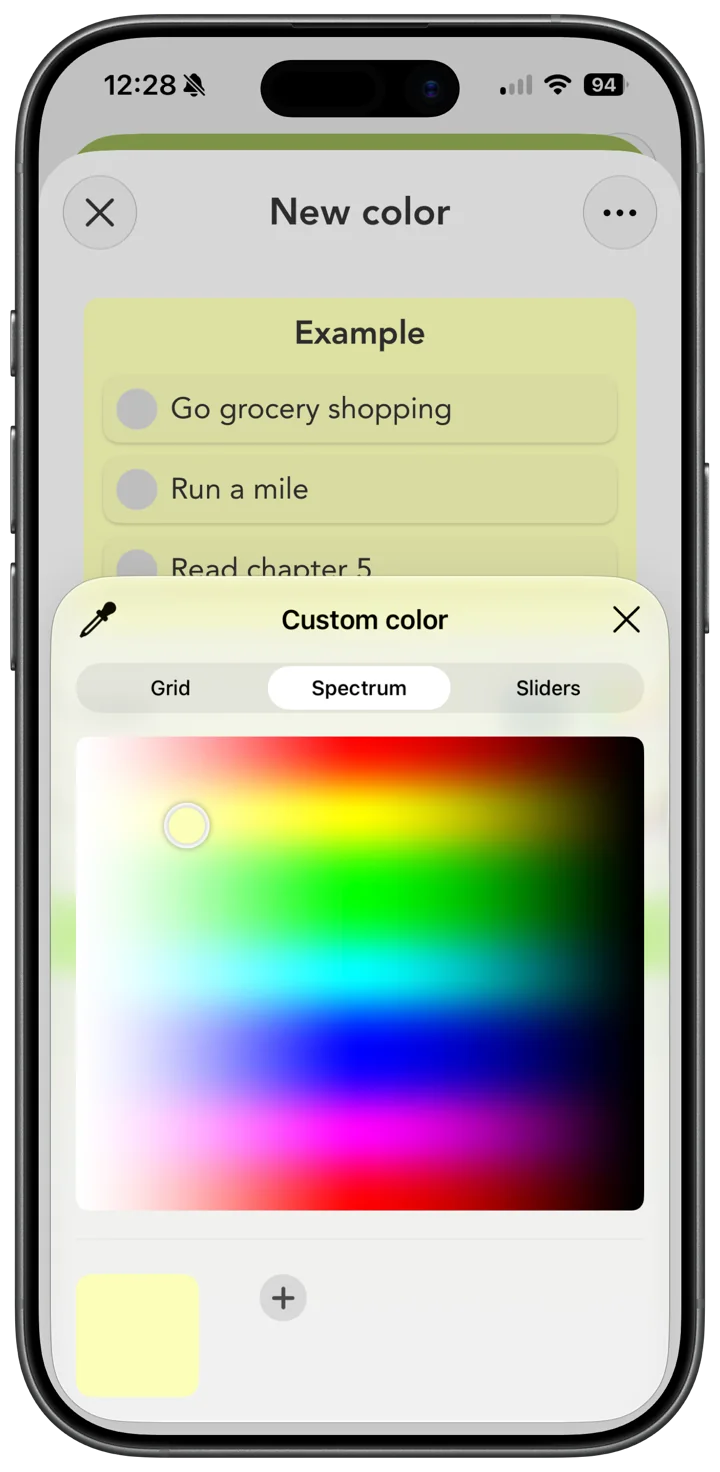
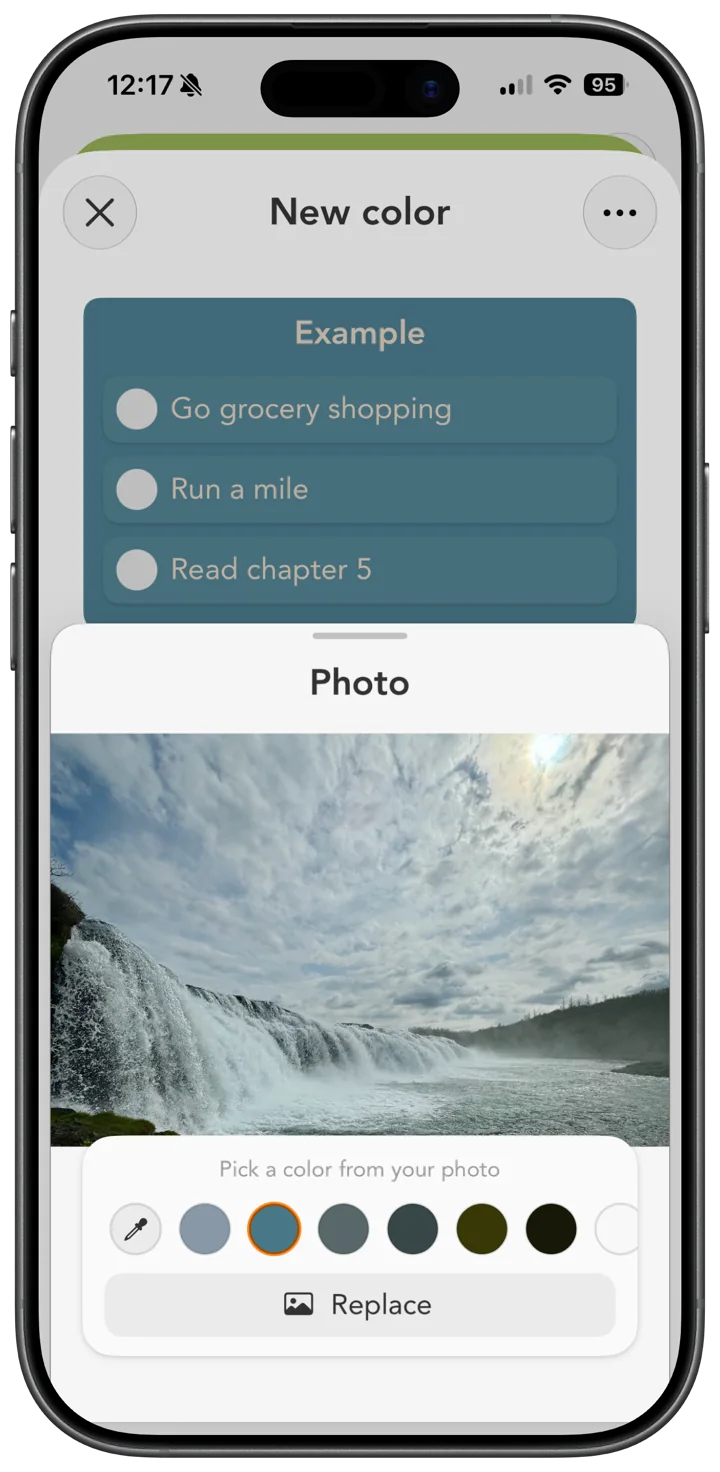
Wähle aus 42 sorgfältig zusammengestellten Farben oder erstelle eine eigene aus einem Lieblingsfoto. Gib jedem Kurs eine Farbe, die du wiedererkennst.
Übernimm Farben aus einem beliebigen Foto. Die passendsten Farbtöne werden dir vorgeschlagen
Wähle mit der Pipette einen exakten Farbton, bis auf den einzelnen Pixel
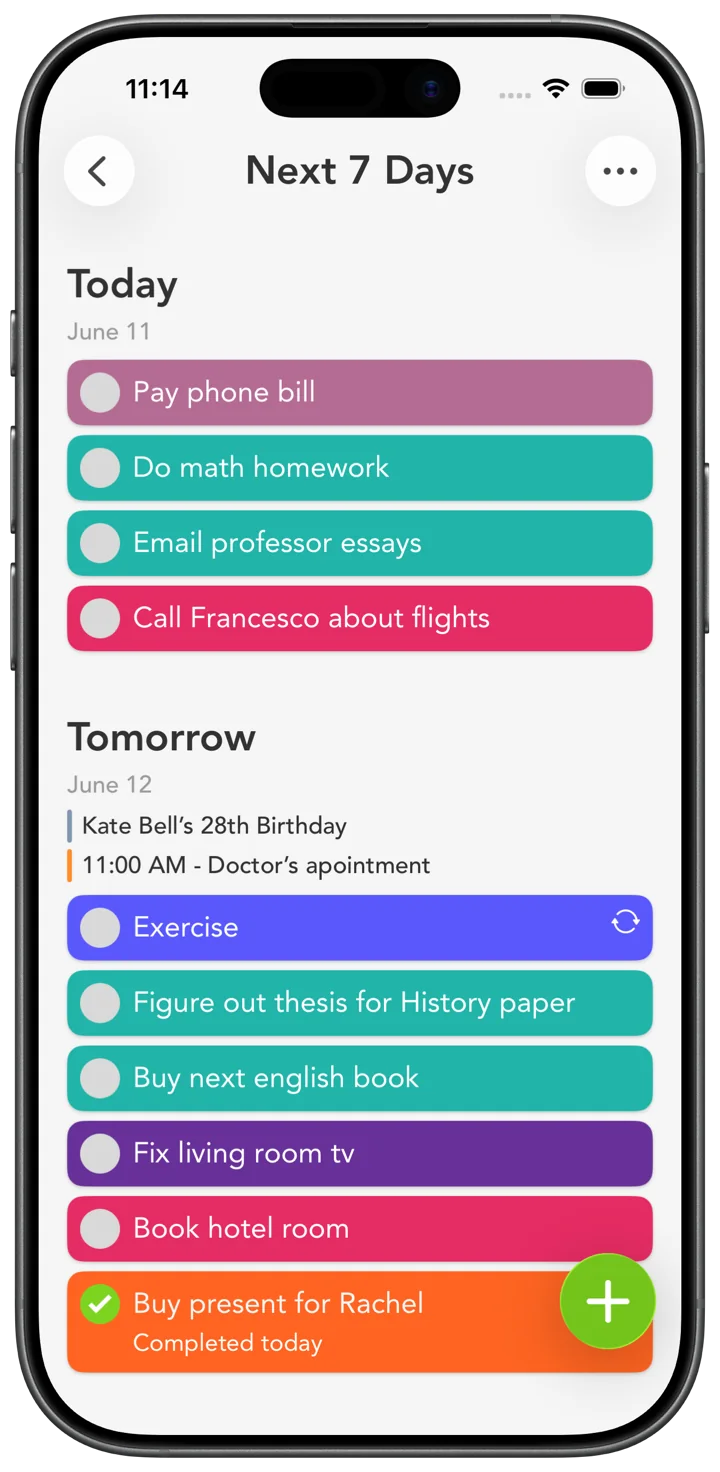
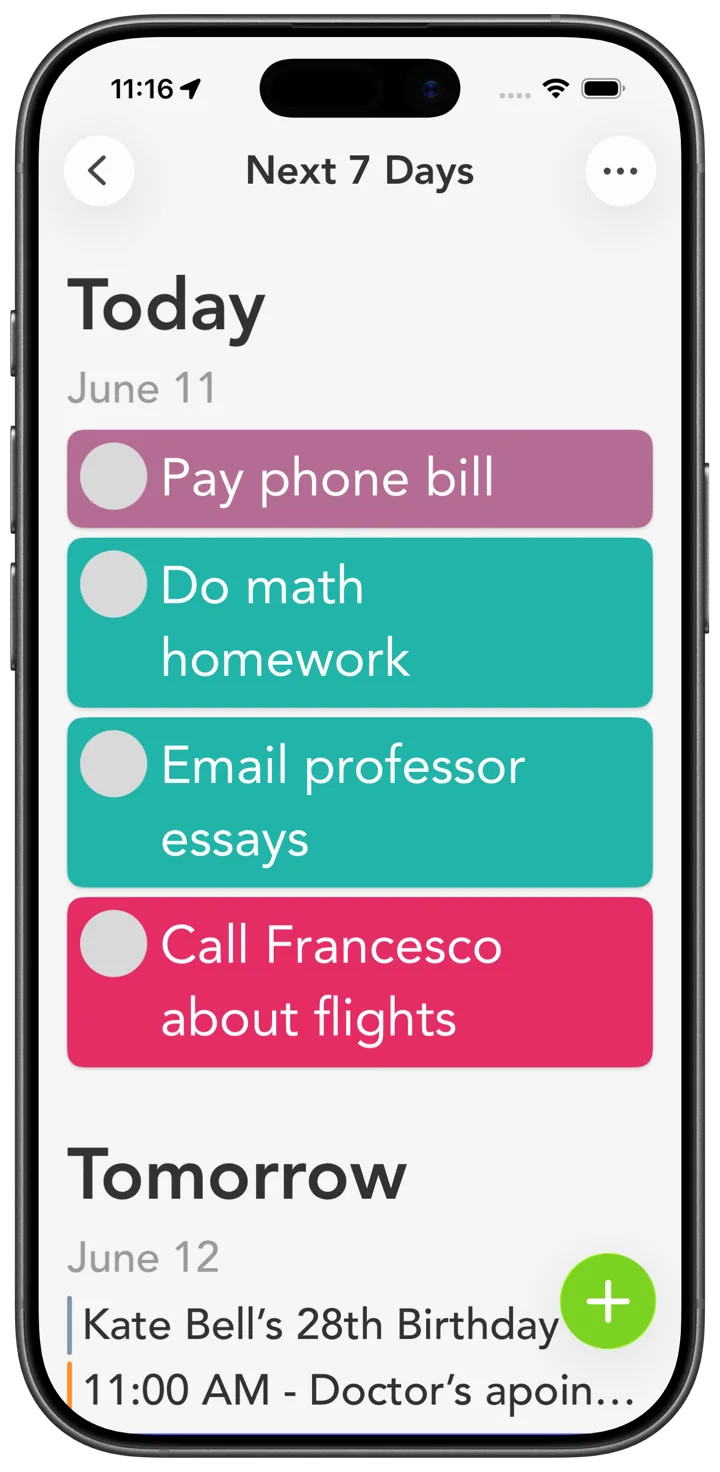
Eine Farbe pro Kurs. Biologie in Blau, Geschichte in Orange. Deine ganze Woche auf einen Blick
Ereignisse und Aufgaben an einem Ort.
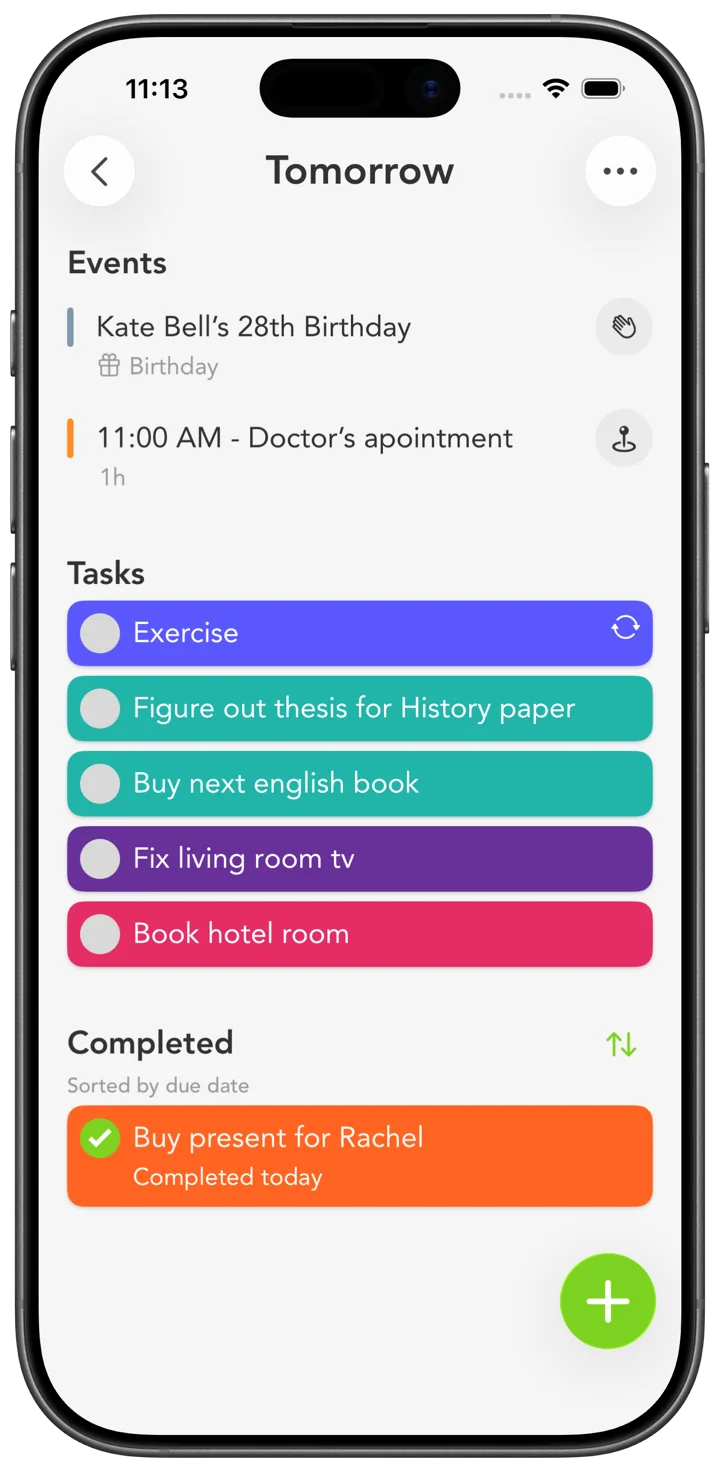
Sieh Vorlesungen und Arbeitsschichten neben deinen Aufgaben. Verbinde Google oder Outlook mit Apples Kalender, damit auch deren Ereignisse hier erscheinen können.
Vorlesungen, Aufgaben, Hochschulgruppen und Arbeitsschichten auf einem Bildschirm
Ein Tippen öffnet den Vorlesungslink direkt in der App
Ein Geburtstag im Kalender? Schreibe eine Nachricht oder starte einen Anruf oder FaceTime direkt vom Ereignis aus
Text, wie du ihn brauchst.
Wähle die Textgröße, die für dich angenehm ist. Smart Tasks folgt der Dynamic Type-Einstellung deines Geräts.
Schon auf der Liste der Lernhilfen.
Die Columbia University, die University of New Hampshire und das Saint Mary’s College of California führen Smart Tasks in ihren Lern- oder Zeitmanagement-Ressourcen für Studierende auf.
- Columbia University
Smart Tasks steht auf Columbias Ressourcenseite „Study Tools“.
Lernhilfen & Ressourcen →- University of New Hampshire
Das Center for Academic Resources führt Smart Tasks in seiner Liste „Online Apps & Tools“ auf.
Ressourcen zum Zeitmanagement →- Saint Mary’s College of California
Das Tutorial and Academic Skills Center verlinkt Smart Tasks in seinen Zeitmanagement-Ressourcen.
Zeitmanagement-Techniken →
Ein Plan für deine nächste Aufgabe.
Mit Smart Tasks machst du aus Hausaufgaben, Lektüre und Prüfungsvorbereitung eine übersichtliche Woche.
1. Gib jedem Kurs eine Kategorie.
Wähle für jedes Fach eine Farbe, damit du Biologie-Lektüre und Geschichtsaufsätze in derselben Liste erkennst.
2. Füge Abgabetermine und Lernaufgaben hinzu.
Übertrage die Abgabetermine aus deinem Kursplan. Lege separate Aufgaben für Recherche, ersten Entwurf und Überarbeitung an den dafür vorgesehenen Tagen an.
3. Sieh dir „Nächste 7 Tage“ an.
Sieh anstehende Aufgaben nach Tagen, hake erledigte Arbeiten ab und ziehe Lernaufgaben auf einen anderen Tag, wenn sich deine Pläne ändern.
Vor deiner ersten Lernwoche.
Auf welchen Geräten kann ich meine Aufgaben planen?
Smart Tasks funktioniert auf iPhone, iPad, Mac und Apple Watch. Es erfordert iOS 17, iPadOS 17, macOS 14 oder watchOS 10 oder neuer. Es gibt keine Android-, Windows- oder Web-App.
Kann ich meinen Stundenplan neben meiner Aufgabenliste sehen?
Ja. Smart Tasks zeigt Ereignisse aus Apples Kalender neben deinen Aufgaben. Google- und Outlook-Ereignisse können erscheinen, wenn diese Kalender mit Apples Kalender verbunden sind. FAQ zur Kalendereinrichtung lesen →
Brauche ich eine Hochschul-E-Mail-Adresse oder ein Konto?
Nein. Smart Tasks erfordert weder ein Konto noch eine Hochschul-E-Mail-Adresse. Du kannst es für deine Kurse und Aufgaben verwenden, unabhängig davon, ob deine Hochschule es aufführt.
Wähle eine Farbe. Mach diese Seite zu deiner.
Genau diese Farben findest du in der App. Tippe auf eine und sieh zu, wie sich die ganze Seite deinem Stil anpasst.
Wische zum Entdecken. Tippe, um eine Farbe auszuprobieren. Navigiere mit den Pfeiltasten und wähle mit der Eingabe- oder Leertaste.
Schaffe Platz für mehr als das Studium.
Beginne mit deiner nächsten Aufgabe. Mach deine Woche sichtbar.
Im App Store ladenDie App-Screenshots werden auf Englisch gezeigt.