Smart Tasks 3.5 : commandes
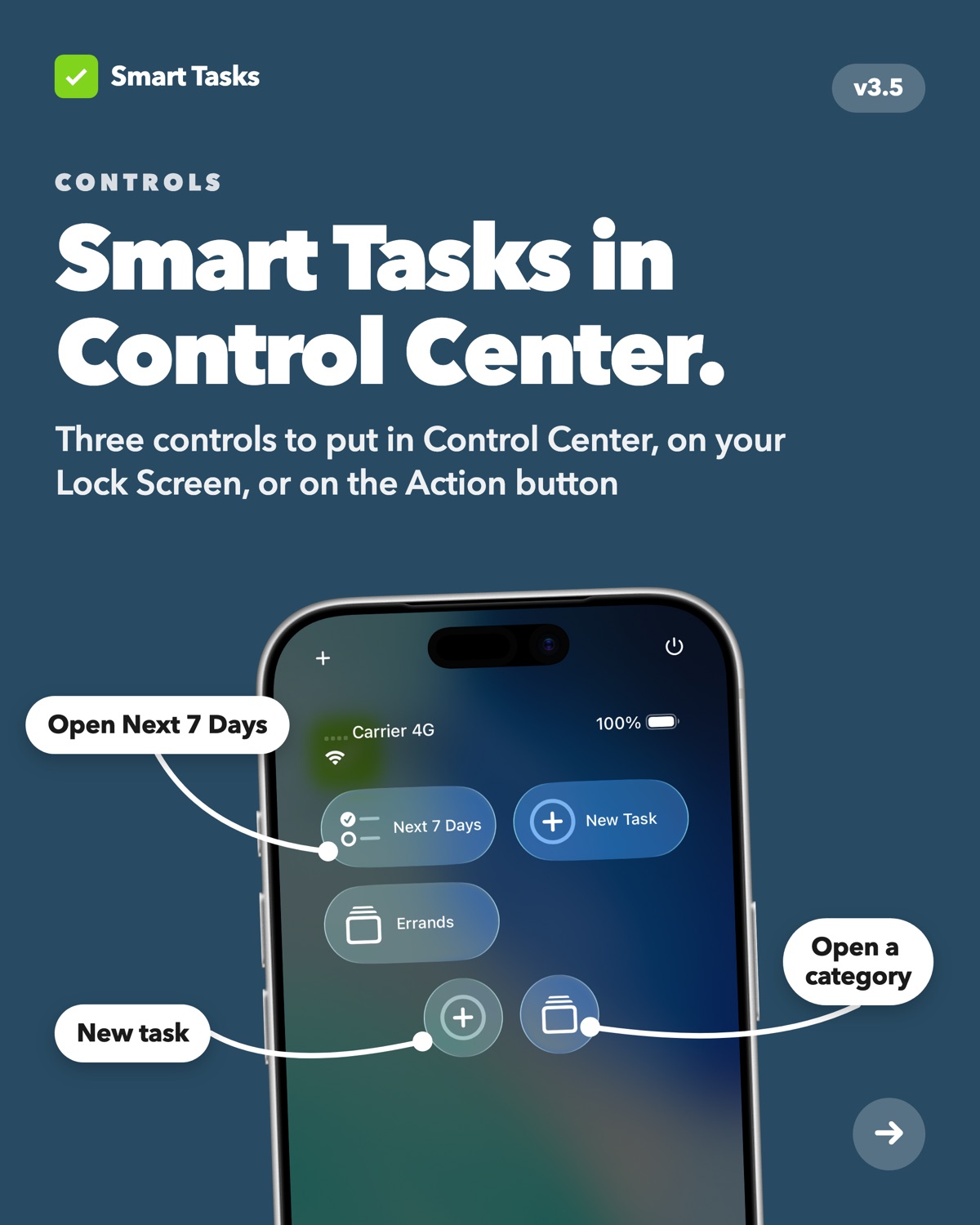
Commandes
- Ajoutez des commandes au centre de contrôle, à l’écran verrouillé ou au bouton Action
- Nouvelle tâche ouvre Smart Tasks prêt pour l’ajout, éventuellement dans une catégorie précise
- 7 prochains jours ouvre toute votre semaine d’un seul toucher
- Ouvrir une catégorie vous emmène directement à celle que vous choisissez
- Les commandes nécessitent iOS 18 ou version ultérieure
Widgets améliorés
- Option pour désactiver l’achèvement des tâches depuis le widget d’accueil
- Un cercle d’achèvement plus grand et plus facile à toucher dans chaque liste de widget
Améliorations de Planifié
- L’affichage des tâches terminées par date d’échéance est désormais le choix par défaut dans Planifié
- Sélecteur simplifié pour passer entre les vues Mois et Semaine
- Les jours du calendrier affichent une coche lorsque tout est terminé
- Bande de semaine plus fluide lors du passage entre les jours
- Les utilisateurs de la version gratuite peuvent essayer la vue Semaine avant de passer à l’offre payante
Améliorations du glisser-déposer
- Déposez du texte dans Planifié ou dans une catégorie pour créer des tâches
- Glissez des tâches sur une autre catégorie, même dans une autre fenêtre
Améliorations générales
- La mention « Terminée aujourd’hui » n’apparaît plus sous les tâches terminées le jour même
- L’option de supprimer toutes les tâches en retard d’une routine apparaît au besoin lorsqu’elles sont trop nombreuses
- Les options iCloud signalent les différents problèmes de synchronisation détectables
- « Commencer la semaine le » et « Format de l’heure » se trouvent désormais dans les options Expert
- Nouvelle fenêtre de rappel de routine avec le bouton de suppression en bas
- Les couleurs de vos catégories apparaissent dans Spotlight et Raccourcis
- L’introduction sur Mac remplit la fenêtre et l’écran d’abonnement est centré
Choisissez une couleur. La page suit.
Les mêmes couleurs soigneusement choisies que dans l’app. Touchez-en une pour tout recolorer.
Balayez pour explorer. Touchez une couleur pour l’essayer. Utilisez les flèches pour parcourir les couleurs, puis Entrée ou Espace pour choisir.
Les captures d’écran de l’app sont en anglais.