Smart Tasks 3.5: Steuerelemente
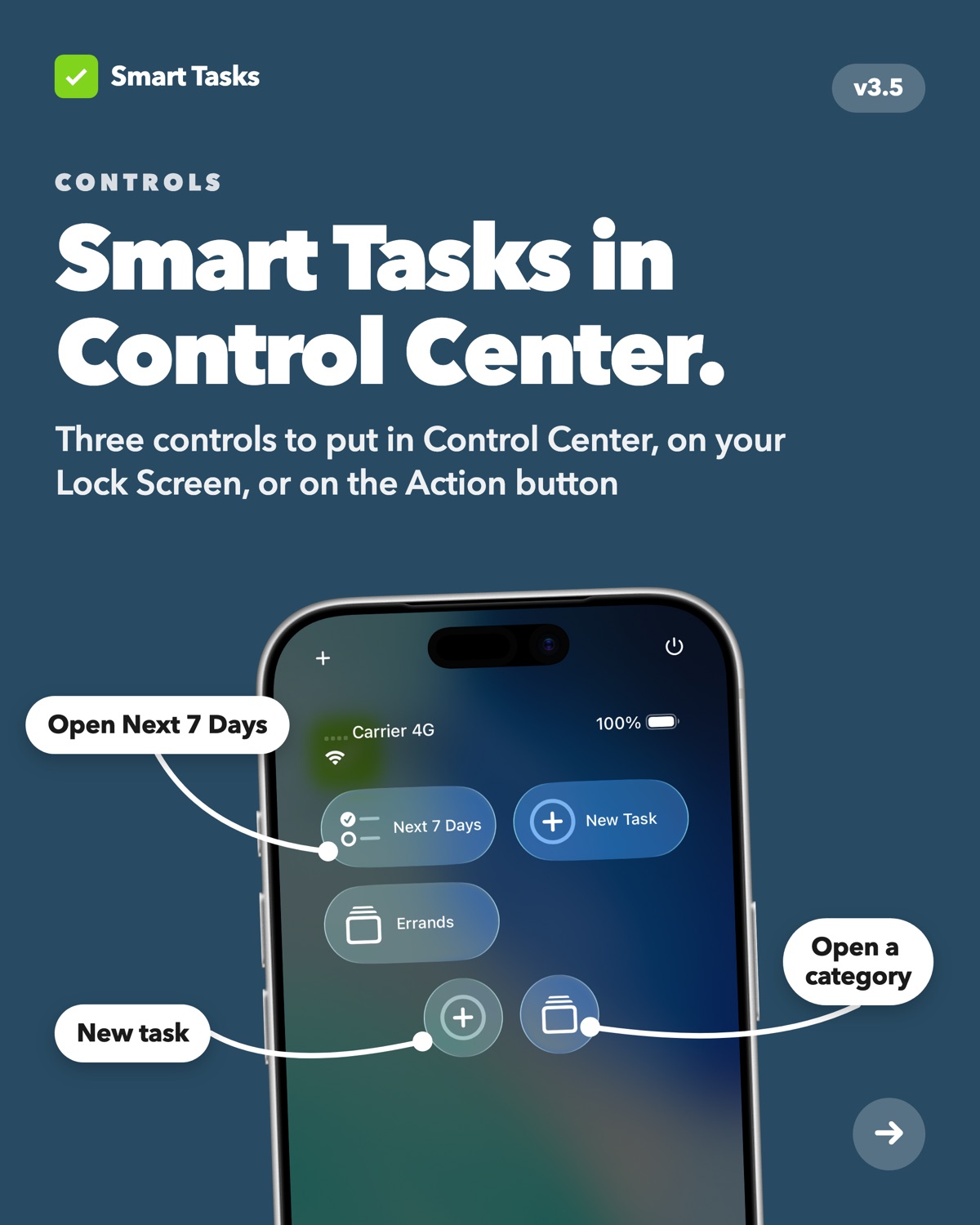
Steuerelemente
- Füge Steuerelemente zum Kontrollzentrum, Sperrbildschirm oder zur Aktionstaste hinzu
- „Neue Aufgabe“ öffnet Smart Tasks zum Hinzufügen, optional in einer bestimmten Kategorie
- „Nächste 7 Tage“ öffnet deine ganze Woche mit einem Tippen
- „Kategorie öffnen“ bringt dich direkt zur ausgewählten Kategorie
- Steuerelemente erfordern iOS 18 oder neuer
Verbesserte Widgets
- Option zum Deaktivieren des Abschließens von Aufgaben im Home-Bildschirm-Widget
- Ein größerer, leichter zu treffender Abschlusskreis in jeder Widget-Aufgabenliste
Verbesserungen für „Geplant“
- Abgeschlossene Aufgaben werden in „Geplant“ jetzt standardmäßig nach Fälligkeitsdatum angezeigt
- Einfacherer Wechsel zwischen Monats- und Wochenlayout
- Kalendertage zeigen ein Häkchen, sobald alles erledigt ist
- Flüssigerer Wochenstreifen beim Wechseln zwischen Tagen
- Nutzer der kostenlosen Version können das Wochenlayout jetzt vor dem Upgrade ausprobieren
Verbesserungen für Drag-and-drop
- Ziehe Text in „Geplant“ oder eine Kategorie, um Aufgaben zu erstellen
- Ziehe Aufgaben auf eine andere Kategorie, auch in einem anderen Fenster
Allgemeine Verbesserungen
- Bei heute erledigten Aufgaben entfällt die Zeile „Heute abgeschlossen“
- Die Option, alle überfälligen Aufgaben einer Routine zu löschen, erscheint bei Bedarf, wenn sich zu viele angesammelt haben
- In den iCloud-Optionen werden verschiedene erkennbare Probleme bei der iCloud-Synchronisation angezeigt
- „Wochenbeginn am“ und „Zeitformat“ befinden sich jetzt in den Expertenoptionen
- Neu gestaltetes Pop-up für Routine-Erinnerungen mit der Löschen-Taste unten
- Deine Kategoriefarben erscheinen jetzt in Spotlight und in der App „Kurzbefehle“
- Die Einführung auf dem Mac füllt jetzt das Fenster aus, und die Abo-Ansicht ist zentriert
Wähle eine Farbe. Die Seite macht mit.
Dieselben sorgfältig ausgewählten Farben wie in der App. Tippe auf eine, um alles umzufärben.
Wische zum Entdecken. Tippe, um eine Farbe auszuprobieren. Navigiere mit den Pfeiltasten und wähle mit der Eingabe- oder Leertaste.
Die App-Screenshots werden auf Englisch gezeigt.